字体疑难解答
解决已安装字体未在 Photoshop 字体列表中显示的问题
内容核对:2026 年 10 月 22 日 · Photoshop 桌面版 · Windows / macOS
字体已安装,仍然无法在 Photoshop 中找到?请从安装范围、字体名称和缓存三个方向依次检查。
开始之前
保存当前文档并退出 Photoshop。每完成一项检查,重新打开应用并搜索字体;恢复正常后即可停止后续排查。
1. 检查字体安装范围
先确认字体在操作系统中可用,再检查是否安装到了当前用户可访问的位置。
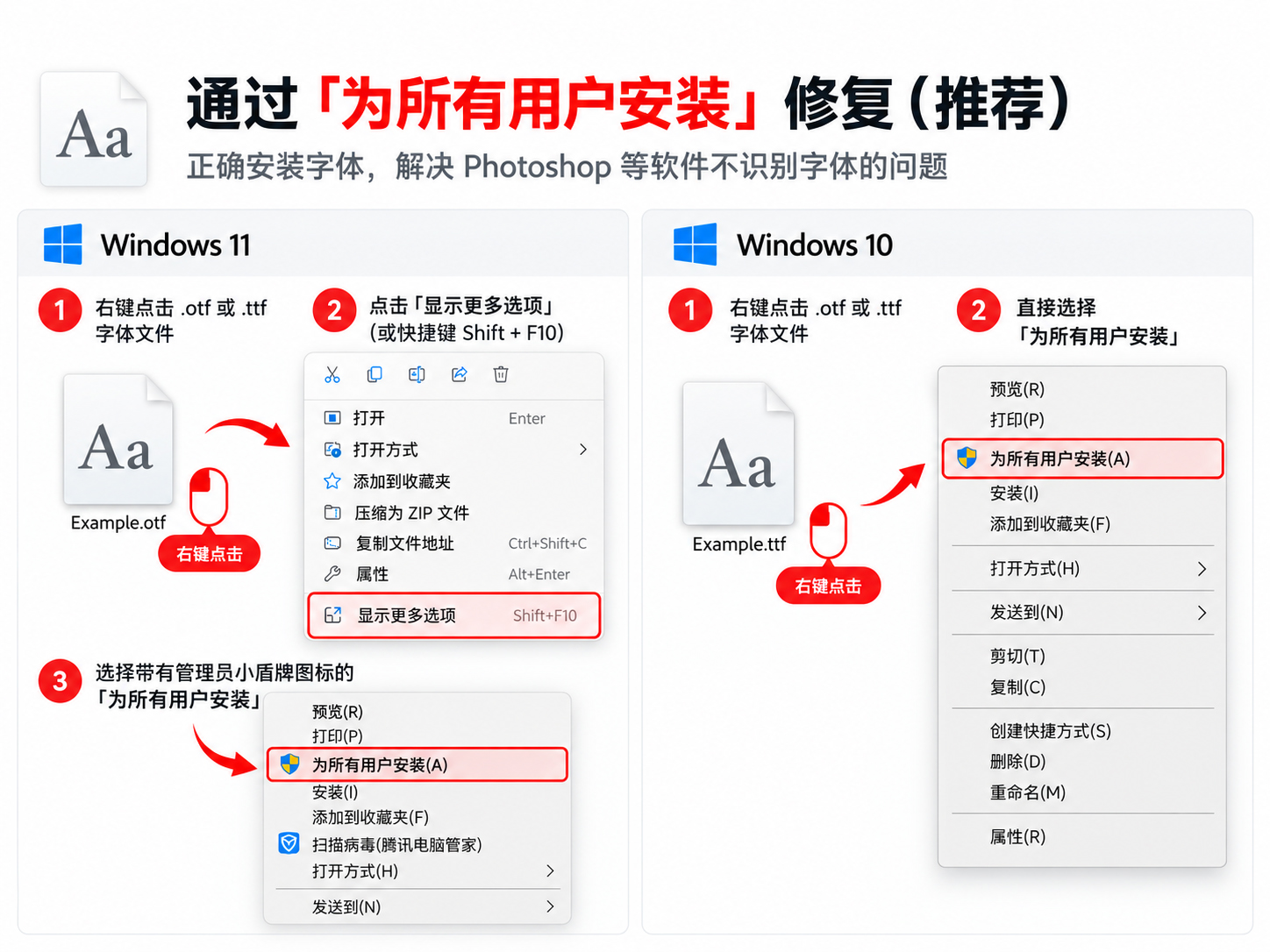
- 准备原始字体文件(
.ttf或.otf),先关闭 Photoshop。 - 在 Windows 中右键单击字体文件;如需要让多个账户使用,可选择为所有用户安装。Windows 11 可先打开显示更多选项。
- 完成安装后,重新启动 Photoshop,在字体列表中搜索该字体。
检查结果
如果系统的字体设置中也找不到该字体,请先从原始来源重新安装。macOS 用户可先在“字体册”中确认字体是否已启用。
2. 检查名称与筛选条件
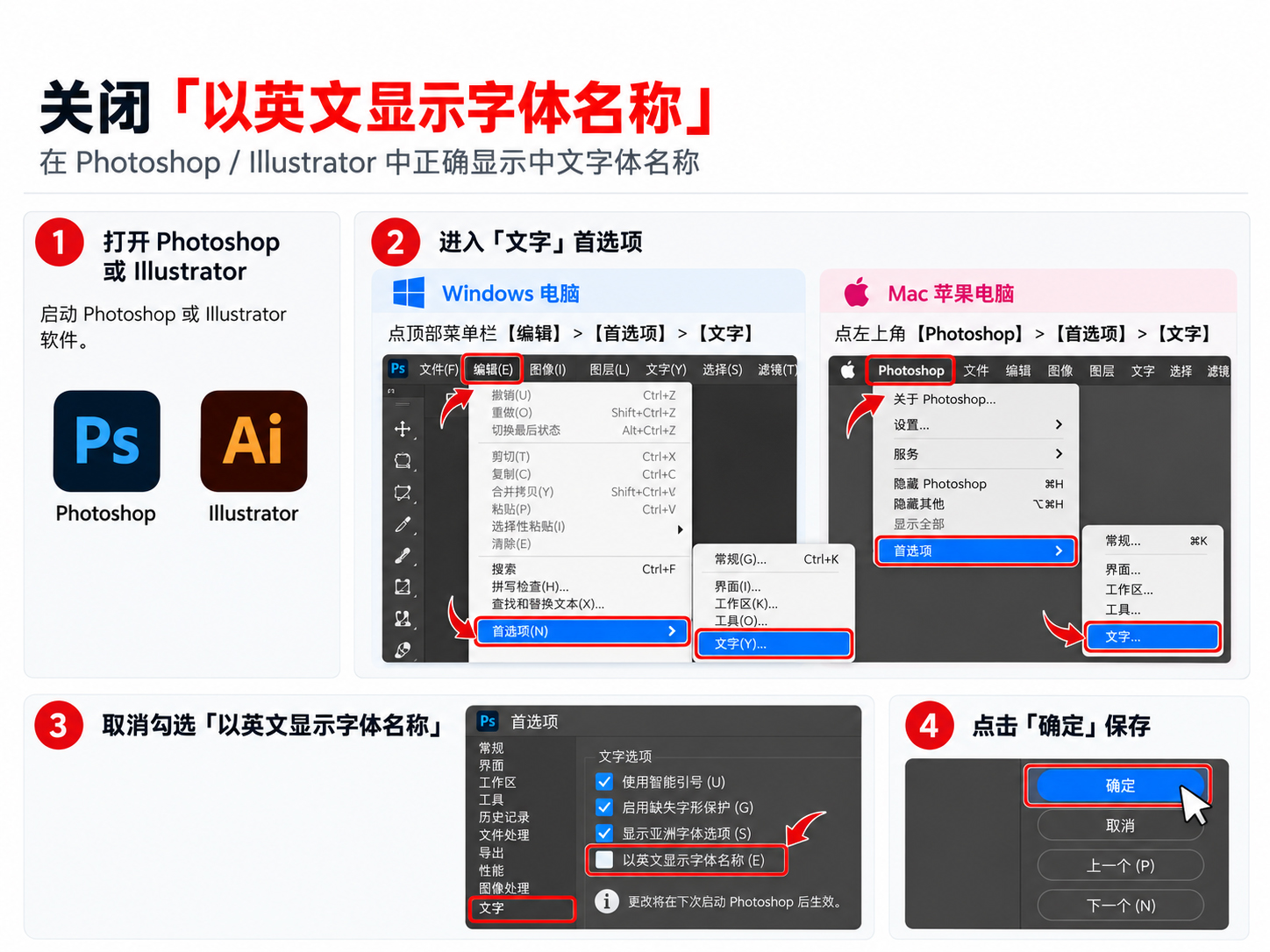
字体的显示名称可能与文件名不同。例如,中文字体也可能以英文家族名称列出。
- 打开 Photoshop 的字体列表,清空搜索框和收藏、类型等筛选条件。
- 分别尝试中文名称和英文家族名称,如思源黑体 / Source Han Sans。
- 如需查看本地化名称,在首选项 → 文字中检查以英文显示字体名称选项。
- 展开字体家族,检查所需字重是否位于家族的样式列表中。
3. 重建 Photoshop 字体缓存
如果字体已经正确安装,但列表仍未更新,可以重建 Photoshop 自身的字体缓存。
- 退出 Photoshop 和 Creative Cloud 桌面应用。
- 打开下方与操作系统对应的目录,找到当前 Photoshop 版本使用的字体缓存。
- 删除其中的 CT Font Cache 文件夹,然后重新启动 Photoshop。
Windows
\Users\[用户名]\AppData\Roaming\Adobe\Adobe Photoshop <版本>macOS
/Users/[用户名]/Library/Application Support/Adobe/Adobe Photoshop目录说明
用户名与版本号需要替换为实际值;隐藏目录可能需要先显示。原文的 TypeSupport / AdobeFnt*.lst 是不同的缓存路径,不应与上述目录混用。
4. 检查旧版专用字体目录
原文还列出了 Adobe 专用字体目录,现将路径补全,便于已有旧版环境的读者核对:
C:\Program Files\Common Files\Adobe\Fonts
此方法与具体 Adobe 版本和安装环境有关,不保证现代 Photoshop 会读取该目录。建议优先完成系统安装、名称检查与缓存重建,再根据版本文档处理。
字体格式建议
优先向字体提供方获取有效的 OpenType 或 TrueType 文件。转换文件格式不能保证兼容性,也不能修复已损坏的字体数据。
仍然找不到字体?
确认字体文件来自可靠来源,并记录 Photoshop 版本、操作系统及字体名称。需要继续排查时,可查阅以下官方帮助。
本站独立整理的 Photoshop 使用指南。Adobe 与 Photoshop 为其各自权利人的商标。